享受數百萬最新的 Android 應用程式、遊戲、音樂、電影、電視、書籍、雜誌等。隨時隨地,透過您的設備。
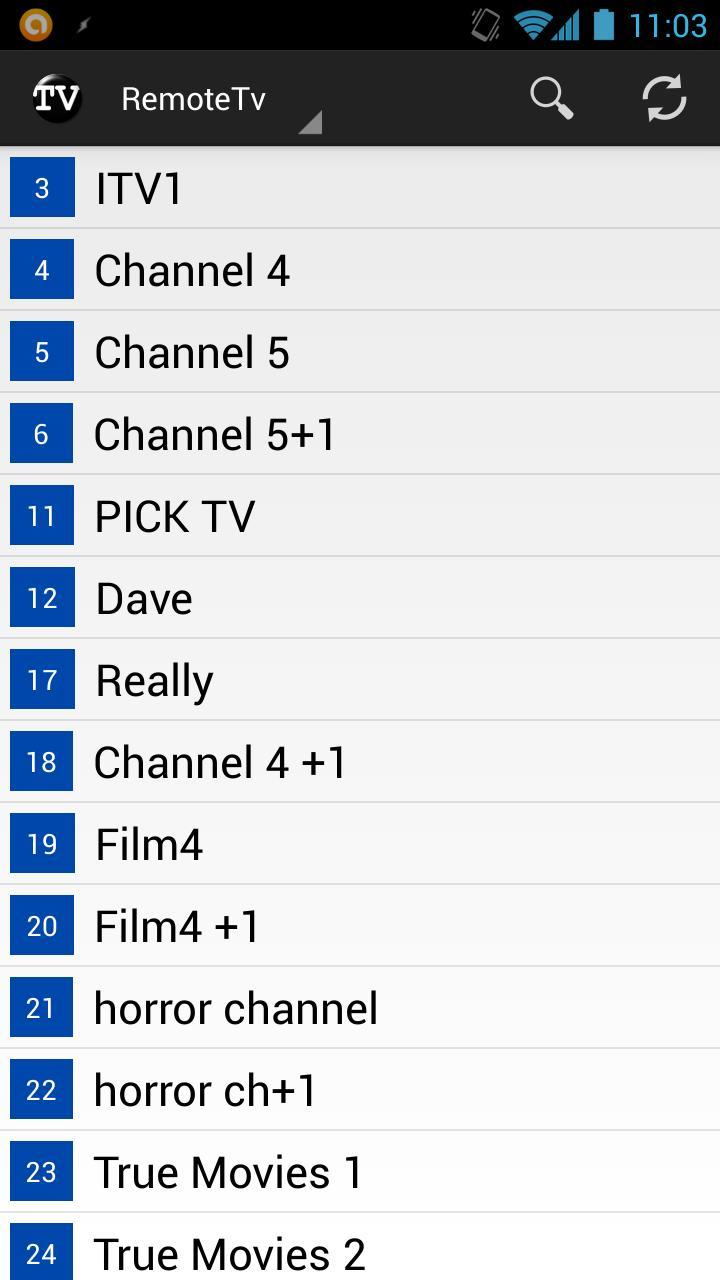
RemoteTV 是 RemotePotato(Windows Media Center 的插件)的電視指南用戶端,可輕鬆瀏覽和搜尋指南列表,並可以從行動裝置輕鬆管理 Windows Media Center 錄製內容。
目前的特點:
- 瀏覽垂直指南。
- 向左/向右滑動即可前往指南中的下一個頻道。
- 安排錄製/系列錄製。
- 瀏覽/管理系列錄音。
- 瀏覽/管理預定的錄音。
- 搜尋要觀看/錄製的節目。
- 查看節目詳細資訊(包括描述、評分、指南圖像)和其他放映。
- 下載壓縮(有助於加快慢速網路上的資料傳輸速度)。
- 停用圖片載入的選項以減少使用的頻寬。
為了使用 RemoteTV,您必須:
- 從此處在 Windows Media Center PC 上執行完全配置的 RemotePotato:http://www.remotepotato.com/downloads.aspx。
- 啟用使用者名稱和密碼設定以存取 RemotePotato(目前此應用程式不支援匿名身份驗證)。
設定:
1. 開啟 RemotePotato 伺服器設定應用程式。
2. 按一下連結「如何連接到此伺服器」。
3. 按一下對應的「在下方顯示這些設定」按鈕(即遠端或本機)。
4. 輸入 RemoteTV 中「遠端 Potato 伺服器 URL」設定中顯示的 *Web 瀏覽器* 範例 URL。
5. 確保您已在 RemotePotato 伺服器中設定使用者名稱和密碼。
6. 在 RemoteTV 設定中輸入用於連接 RemotePotato 伺服器的使用者名稱和密碼設定。
7. 確保 RemotePotato 伺服器已啟動,然後按返回鍵返回 RemoteTV 的主畫面。
8. 如果您仍然遇到問題,請按照 RemoteTV 錯誤訊息中顯示的提示修復此問題(這很可能是輸入錯誤的設定)。
9. 如果仍然無法連接,請嘗試在 RemoteTV 設定中調高伺服器逾時,這可能是連接速度非常慢。
為了獲得最佳體驗:
- 如果您使用本地 WIFI 連接,請嘗試停用壓縮,這可能會帶來更快的體驗。
- 在遠端 Potato 伺服器上啟用頻道作為收藏夾,以便能夠檢索節目的更多資訊(這會填入其他放映對話框)。
- 該應用程式與標準指南資訊配合良好,但與包括盡可能多的信息(例如,收視率/縮圖/節目類型等...)的指南資訊配合使用效果更好。有多種方法可以將此資訊輸入 Windows Media Center,包括 XmlTv。
*請注意:由於遠端馬鈴薯伺服器的限制/錯誤,密碼無法進行雜湊傳輸(它們只是簡單編碼),這對於所有客戶端應用程式(不僅僅是 RemoteTV)都是相同的,這也可能只是為了保護密碼,而不是為伺服器添加額外的安全性。
當應用程式無法連接到伺服器時,新增了更好的問題報告。
- 錯誤訊息
- 無效的網址。
- 缺少憑證。
- 登入失敗。
- 無法連接到伺服器。
更改設定命名以保持一致
修復了一些使用者介面問題
- 點擊搜尋現在立即顯示鍵盤。
- 刪除了不應該存在的選單項目。
- 清理了設定頁面。
閱讀更多信息