享受数百万最新的 Android 应用程序、游戏、音乐、电影、电视、书籍、杂志等。随时随地,通过您的设备。
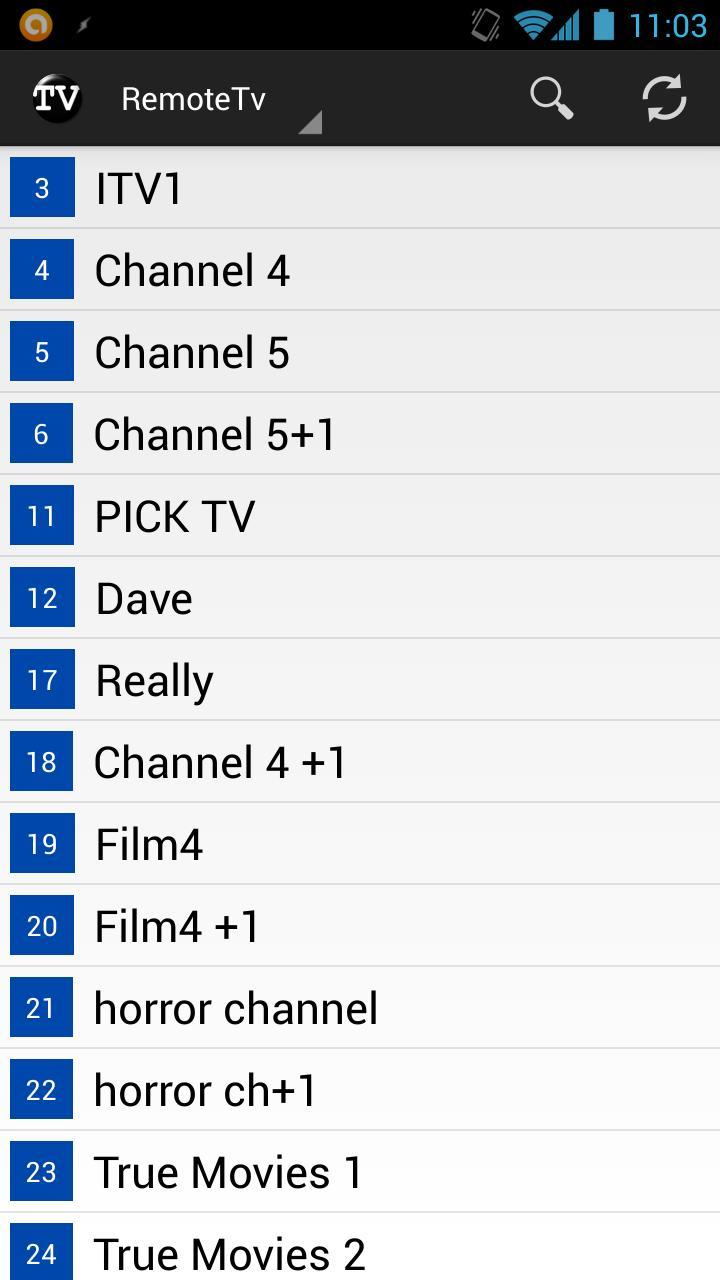
RemoteTV 是 RemotePotato(Windows Media Center 的插件)的电视指南客户端,可以轻松浏览和搜索指南列表,并可以从移动设备轻松管理 Windows Media Center 录制内容。
目前的特点:
- 浏览垂直指南。
- 向左/向右滑动即可转到指南中的下一个频道。
- 安排录制/系列录制。
- 浏览/管理系列录音。
- 浏览/管理预定的录音。
- 搜索要观看/录制的节目。
- 查看节目详细信息(包括描述、评级、指南图像)和其他放映。
- 下载压缩(有助于加快慢速网络上的数据传输速度)。
- 禁用图像加载的选项以减少使用的带宽。
为了使用 RemoteTV,您必须:
- 从此处在 Windows Media Center PC 上运行完全配置的 RemotePotato:http://www.remotepotato.com/downloads.aspx。
- 启用用户名和密码设置以访问 RemotePotato(当前此应用程序不支持匿名身份验证)。
设置:
1. 打开 RemotePotato 服务器设置应用程序。
2. 单击链接“如何连接到此服务器”。
3. 单击相应的“在下面显示这些设置”按钮(即远程或本地)。
4. 输入 RemoteTV 中“Remote Potato Server Url”设置中显示的 *Web 浏览器* 示例 URL。
5. 确保您已在 RemotePotato 服务器中设置用户名和密码。
6. 在 RemoteTV 设置中输入用于连接 RemotePotato 服务器的用户名和密码设置。
7. 确保 RemotePotato 服务器已启动,然后按返回键返回 RemoteTV 的主屏幕。
8. 如果您仍然遇到问题,请按照 RemoteTV 错误消息中显示的提示修复此问题(这很可能是输入错误的设置)。
9. 如果仍然无法连接,请尝试在 RemoteTV 设置中调高服务器超时,这可能是连接速度非常慢。
为了获得最佳体验:
- 如果您使用本地 WIFI 连接,请尝试禁用压缩,这可能会带来更快的体验。
- 在远程 Potato 服务器上启用频道作为收藏夹,以便能够检索节目的更多信息(这会填充其他放映对话框)。
- 该应用程序与标准指南信息配合良好,但与包括尽可能多的信息(例如,收视率/缩略图/节目类型等...)的指南信息配合使用效果更好。有多种方法可以将此信息输入 Windows Media Center,包括 XmlTv。
*请注意:由于远程马铃薯服务器的限制/错误,密码无法进行散列传输(它们只是简单编码),这对于所有客户端应用程序(不仅仅是 RemoteTV)都是相同的,这也可能只是为了保护密码,而不是为服务器添加额外的安全性。
当应用程序无法连接到服务器时,添加了更好的问题报告。
- 错误消息
- 无效的网址。
- 缺少凭据。
- 登录失败。
- 无法连接到服务器。
更改设置命名以保持一致
修复了一些用户界面问题
- 单击搜索现在立即显示键盘。
- 删除了不应该存在的菜单项。
- 清理了设置页面。
阅读更多信息