Genießen Sie Millionen der neuesten Android-Apps, Spiele, Musik, Filme, TV, Bücher, Zeitschriften und mehr. Jederzeit, überall und auf Ihren Geräten.
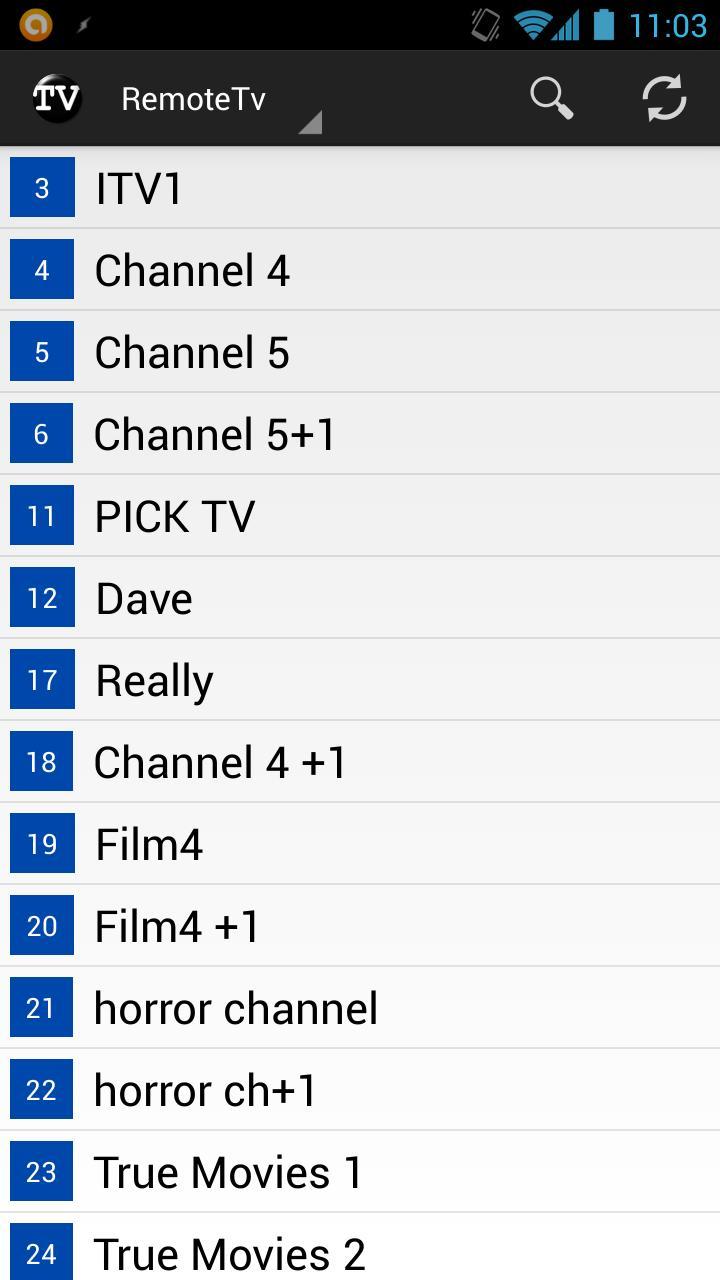
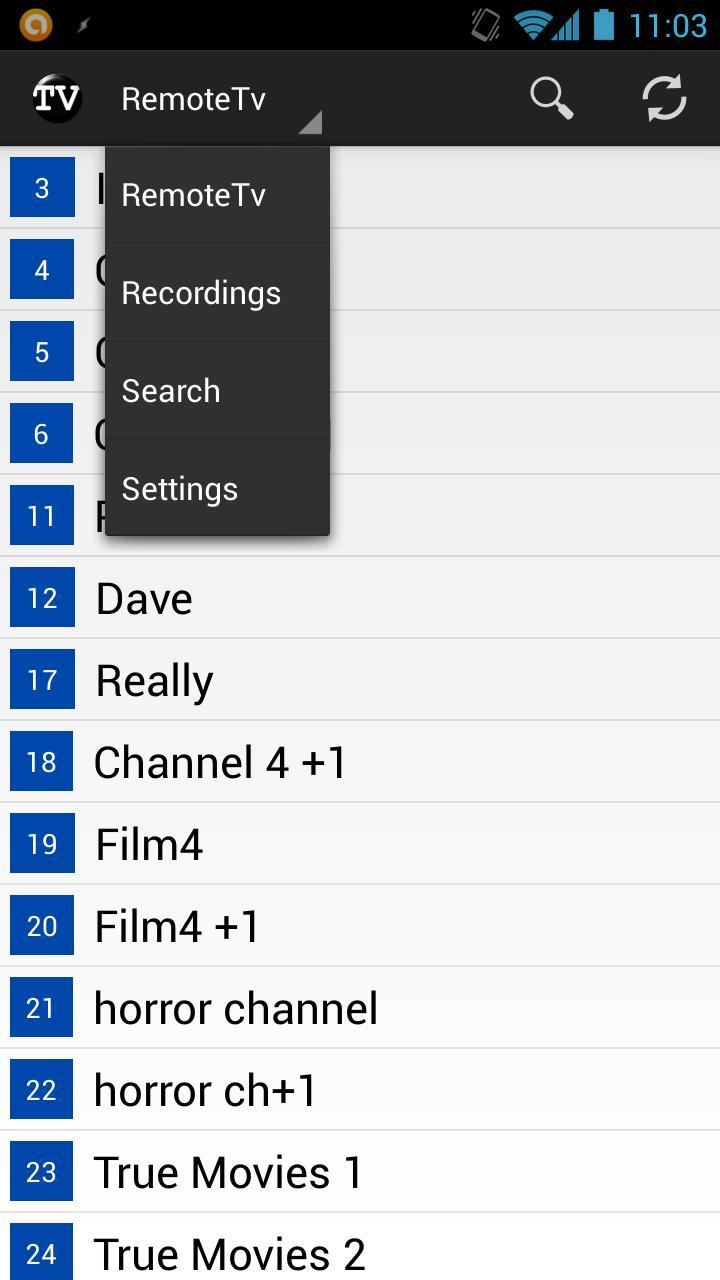
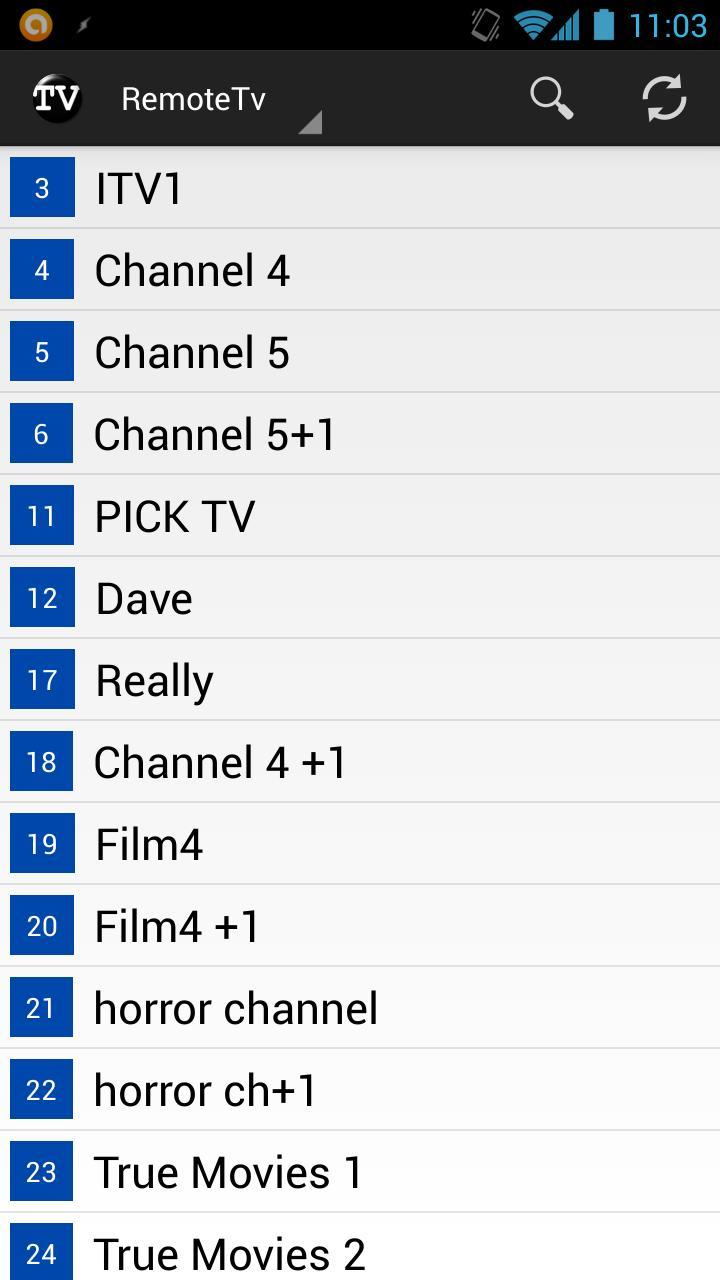
RemoteTV ist ein TV-Guide-Client für RemotePotato (ein Plug-in für Windows Media Centre), der das einfache Durchsuchen und Suchen von Guide-Listen sowie die einfache Verwaltung von Windows Media Center-Aufzeichnungen von einem mobilen Gerät aus ermöglicht.
Aktuelle Funktionen:
- Durchsuchen Sie die vertikale Anleitung.
- Wischen Sie nach links/rechts, um zum nächsten Kanal im Guide zu wechseln.
- Aufnahme/Serienaufnahme planen.
- Serienaufnahmen durchsuchen/verwalten.
- Geplante Aufnahmen durchsuchen/verwalten.
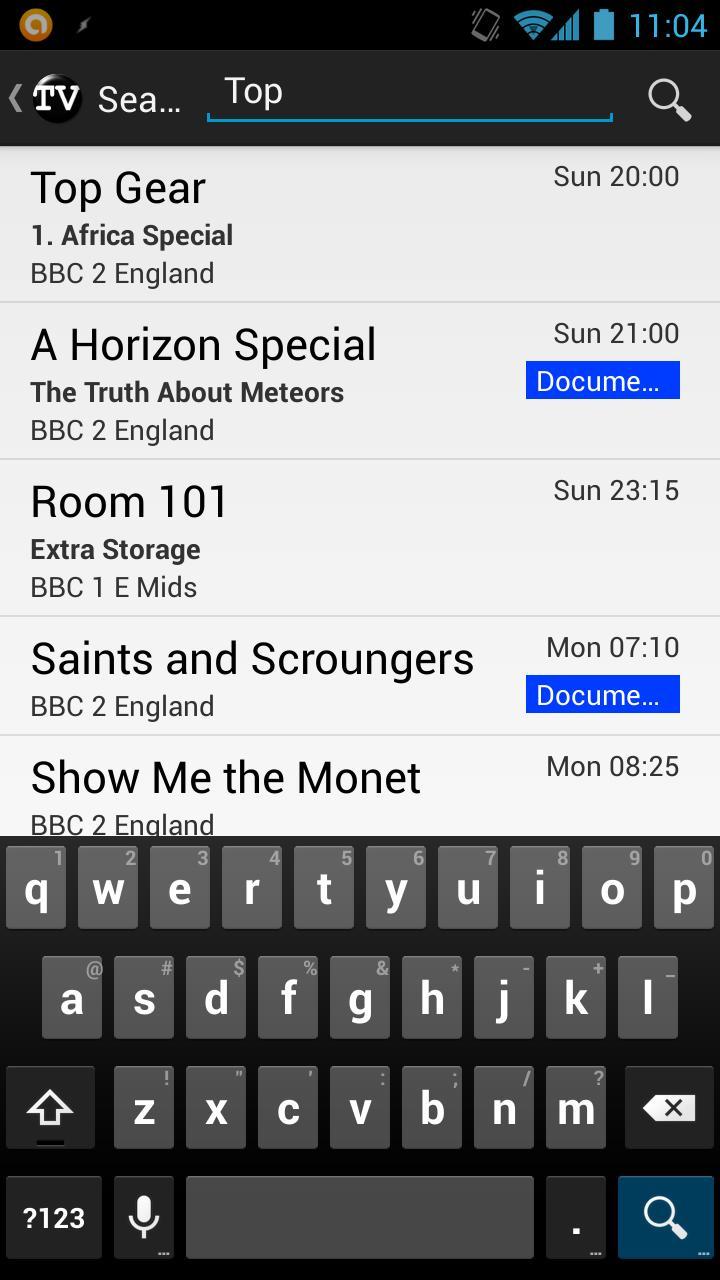
- Suchen Sie nach Programmen zum Ansehen/Aufzeichnen.
- Sehen Sie sich Programmdetails (einschließlich Beschreibung, Bewertungen, Leitbilder) und andere Vorführungen an.
- Download-Komprimierung (hilft, Datenübertragungen in langsamen Netzwerken zu beschleunigen).
– Option zum Deaktivieren des Ladens von Bildern, um die genutzte Bandbreite zu reduzieren.
Um RemoteTV nutzen zu können, müssen Sie:
- Führen Sie ein vollständig konfiguriertes RemotePotato auf einem Windows Media Center-PC von hier aus aus: http://www.remotepotato.com/downloads.aspx.
- Für den Zugriff auf RemotePotato müssen ein aktivierter Benutzername und ein Kennwort eingerichtet sein (anonyme Authentifizierung wird in dieser Anwendung derzeit nicht unterstützt).
Aufstellen:
1. Öffnen Sie die Anwendung „RemotePotato-Servereinstellungen“.
2. Klicken Sie auf den Link „Wie verbinde ich mich mit diesem Server“.
3. Klicken Sie auf die entsprechende Schaltfläche zum Anzeigen dieser Einstellungen unten (dh entweder remote oder lokal).
4. Geben Sie die *Webbrowser*-Beispiel-URL ein, die in den „Remote Potato Server URL“-Einstellungen in RemoteTV angezeigt wird.
5. Stellen Sie sicher, dass Sie auf dem RemotePotato-Server einen Benutzernamen und ein Passwort eingerichtet haben.
6. Geben Sie den Benutzernamen und das Passwort für die Verbindung zum RemotePotato-Server in die RemoteTV-Einstellungen ein.
7. Stellen Sie sicher, dass der RemotePotato-Server gestartet ist, und drücken Sie Zurück, um zum Hauptbildschirm von RemoteTV zu gelangen.
8. Wenn weiterhin Probleme auftreten, befolgen Sie den in der RemoteTV-Fehlermeldung angezeigten Hinweis, um das Problem zu beheben (dies ist höchstwahrscheinlich eine falsche Einstellung).
9. Wenn Sie immer noch keine Verbindung herstellen können, versuchen Sie, das Server-Timeout in den RemoteTV-Einstellungen zu erhöhen. Möglicherweise handelt es sich um eine sehr langsame Verbindung.
Für ein optimales Erlebnis:
- Wenn Sie eine lokale WLAN-Verbindung verwenden, versuchen Sie, die Komprimierung zu deaktivieren, da dies möglicherweise zu einem schnelleren Erlebnis führt.
- Aktivieren Sie Kanäle als Favoriten auf dem Remote Potato Server, um den Abruf weiterer Informationen für Programme zu ermöglichen (dadurch wird der Dialog „Andere Sendungen“ ausgefüllt).
- Diese Anwendung funktioniert gut mit Standard-Guide-Informationen, kann jedoch besser mit Guide-Informationen funktionieren, die möglichst viele Informationen enthalten (z. B. Bewertungen/Miniaturansichten/Programmtypen usw.). Es gibt verschiedene Möglichkeiten, diese Informationen in Windows Media Center zu übertragen, einschließlich XmlTv.
*Bitte beachten Sie: Aufgrund einer Einschränkung/eines Fehlers im Remote-Potato-Server können Passwörter nicht für die Übertragung gehasht werden (sie werden einfach codiert). Dies gilt für alle Client-Anwendungen (nicht nur für RemoteTV). Dies dient wahrscheinlich auch nur dem Schutz des Passworts und erhöht nicht die Sicherheit des Servers als solchen.
Es wurde eine viel bessere Meldung von Problemen hinzugefügt, wenn die App keine Verbindung zum Server herstellen kann.
- Fehlermeldungen für
- Ungültige URL.
- Fehlende Anmeldeinformationen.
- Fehler bei der Anmeldung.
- Es kann keine Verbindung zu einem Server hergestellt werden.
Die Benennung der Einstellungen wurde geändert, um sie konsistent zu halten
Mehrere Probleme mit der Benutzeroberfläche wurden behoben
- Wenn Sie auf „Suchen“ klicken, wird jetzt sofort die Tastatur angezeigt.
- Menüpunkte entfernt, die nicht vorhanden sein sollten.
- Die Einstellungsseite wurde aufgeräumt.
Mehr lesen